
画直线和曲线
教学内容
画直线和曲线
教学目标
1. 知识与技能
学会使用“直线”和“曲线”工具,了解“曲线”的使用技巧。
2. 过程与方法
学生在绘制图形的过程中,体会“直线”和“曲线”工具的一般使用方法。
3. 情感、态度与价值观
通过学生用“直线”和“曲线”工具绘制图形,感受用计算机画图的魅力,体验用计算机画图的乐趣。
4. 行为与创新
学生能将学习到的“直线”和“曲线”工具的知识运用到自己的创作中去。
教学重难点
重点:“直线”和“曲线”工具的使用方法。
难点:“曲线”工具的使用。
教学准备
画图作品、多媒体课件等。
教学构想
《画直线和曲线》是苏科版《小学信息技术(3年级)》第12课,属于基础模块“信息加工与表达”中的内容。本课主要介绍“直线”和“曲线”工具在画图软件中的使用。其中,“曲线”工具的使用是本课的难点,只有解决了这个难点,学生才能将学到的知识与技能应用到实际问题的解决中去。学好本课,有助于激发学生学习画图的兴趣,同时“直线”“曲线”等工具的使用也是后面完成复杂图形的基础。
教学过程
一、回忆旧知,引入新知
上节课,我们学习了“椭圆”工具,绘制了太阳,太阳的光芒可以用什么工具画呢?(刷子)像这样的直线,用“刷子”工具恐怕有点困难。在“画图”程序的工具箱中,有可以画直线的工具吗?(揭示课题:画直线和曲线)

二、自主尝试,学习新知
我们先来分析一下太阳的光芒,这些线一样吗?(长短、方向不一样)
活动1:绘制太阳光芒,并思考如下问题。
(1)如何快速画出水平线或垂直线呢?
(2)如何绘制粗细不同的线呢?
学生反馈。
小结:在绘制垂直、水平或45度角的直线,可以使用Shift键,能方便、准确、快速地完成。在画图工具箱里选择不同的线型,可以绘制出不同粗细的线条。
观察下面两幅作品,你更喜欢哪一个作品?为什么?
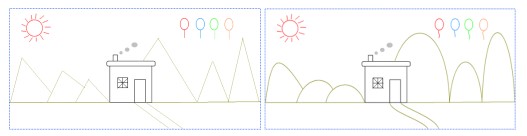
工具箱中哪个工具可以绘制出曲线呢?(“曲线”工具)曲线可以分为单弧曲线、双弧曲线和封闭曲线,每种曲线的画法也是不一样的。“快乐家园”作品中哪些用的是单弧曲线,哪些用的是双弧曲线?(气球线和小路是双弧曲线,山是单弧曲线)
活动2:绘制气球线和小路,学习教材,思考如下问题。
(1)绘制曲线,先要画什么?
(2)曲线中的弧度怎么形成呢?
学生反馈。
小结:绘制双弧曲线分为三步,先画出一条直线,按住左键向上拖动,形成第一个弧度,按住左键向下拖动,形成第二个弧度。
思考:使用曲线工具,最多几个弧度呢?(两个)
活动3:绘制小山,思考如下问题。
(1)画单弧曲线,形成第一个弧度后,如何操作?
(2)绘制单弧曲线和双弧曲线,有什么不同?
学生反馈。
小结:画曲线之前要先确定起点和终点,不管是单弧曲线还是双弧曲线都要拖动2次。单弧曲线是向同一方向拖动,双曲线是向不同方向拖动。
那封闭曲线怎么画呢?
活动4:使用“曲线”工具,单击点A、B、C,观察效果,并思考如下问题。
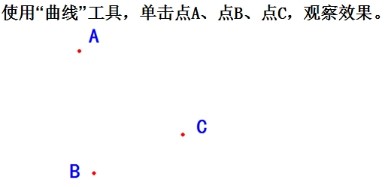
(1)你画出了什么?
(2)你能归纳出封闭曲线的三步骤吗?
三、综合实践,应用新知
我们学会了“直线”和“曲线”工具的使用,大家想不想用这两种工具画一画?
活动5:画出如下图形,再“用颜色填充”工具填充图形。
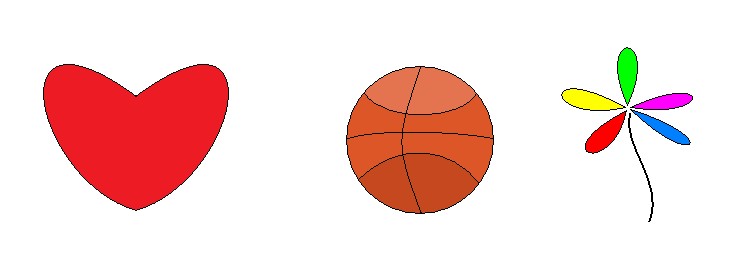
展示学生作品并评价。
四、归纳总结,回顾新知
通过本节课的学习,我们学会使用“直线”和“曲线”工具来画线。这两个小小的工具里可藏着大学问,可以让我们的图画变得更丰富多彩。
用户登录